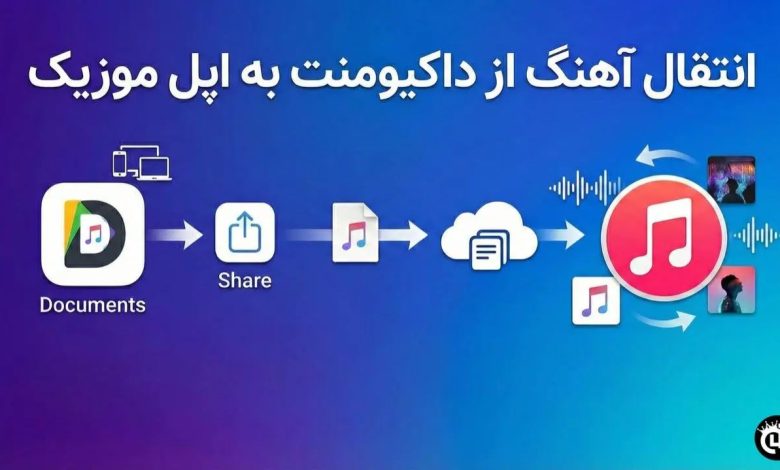
خیلی افراد آهنگهایشان را داخل اپ Documents (داکیومنت) نگه میدارند؛ چون دانلود، دستهبندی و انتقال فایل در آن راحت است. مشکل از جایی شروع میشود که قرار است همان فایلها داخل Apple Music دیده شوند، در Library قرار بگیرند، روی آیفون/آیپد همگام شوند و مثل آهنگهای معمولی قابل جستوجو و پخش باشند.
نکته مهم اینجاست: پخش آهنگ از داخل Documents یا Files با اضافه شدن به کتابخانه Apple Music فرق دارد. برای اینکه آهنگ واقعاً وارد Apple Music شود، معمولاً باید فایل به اپ Music در مک یا ویندوز اضافه شود و سپس با قابلیت Sync Library روی دستگاهها نمایش داده شود.
قبل از شروع: منظور از «انتقال به اپل موزیک» دقیقاً چیست؟
دو حالت رایج وجود دارد:
- فقط پخش آهنگ: آهنگ داخل Documents میماند و از همانجا پخش میشود (یا از Files).
- اضافه شدن به Library اپل موزیک: آهنگ در Apple Music (Music app) وارد کتابخانه میشود، مرتب میشود، و در صورت فعال بودن Sync Library میتواند روی دستگاههای دیگر هم بیاید.
این راهنما روی حالت دوم تمرکز دارد.
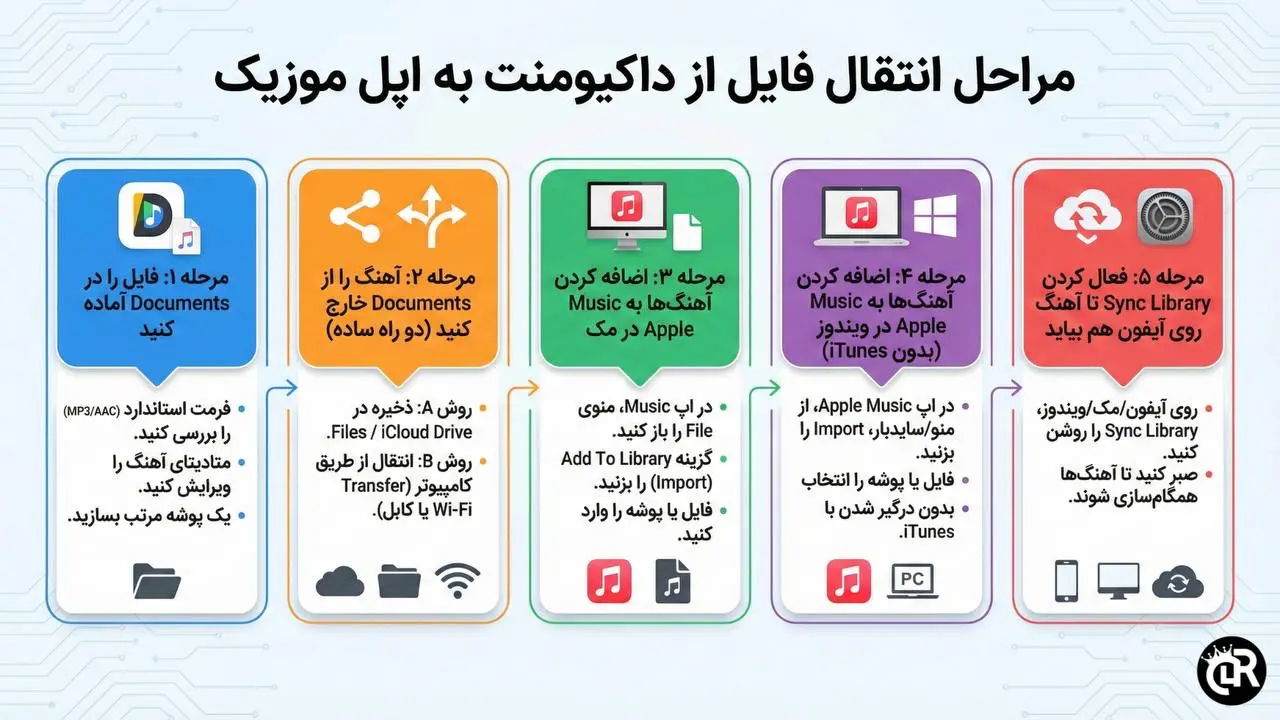
مراحل انتقال فایل از داکیومنت به اپل موزیک
مرحله ۱: فایل را در Documents آماده کنید
قبل از انتقال، این موارد بررسی شوند:
- فرمت فایل استاندارد باشد (مثل MP3 یا AAC).
- نام آهنگ، آرتیست و آلبوم تا حد ممکن درست باشد (تا بعداً در Library بههم نریزد).
- اگر فایل داخل پوشههای شلوغ است، در Documents یک پوشه مشخص بسازید تا انتقال دستهای راحتتر شود.
(اگر آهنگها روی کامپیوتر نیستند، Documents میتواند روش انتقال از کامپیوتر به آیفون و مدیریت فایلها را ساده کند.)
مرحله ۲: آهنگ را از Documents خارج کنید (دو راه ساده)
برای اینکه آهنگ وارد Apple Music شود، باید فایل به کامپیوتر برسد یا دستکم در جایی باشد که اپ Music روی مک/ویندوز بتواند آن را Import کند.
روش A: ذخیره در Files / iCloud Drive
- داخل Documents روی فایل آهنگ Share/Export بزنید.
- گزینه Save to Files را انتخاب کنید.
- اگر iCloud Drive دارید، همانجا ذخیره کنید تا در مک هم قابل دسترسی باشد.
روش B: انتقال از طریق کامپیوتر (Wi-Fi Transfer یا کابل)
اگر فایلها روی کامپیوتر هستند یا میخواهید از کامپیوتر جابهجا کنید، Documents راهنمای انتقال موسیقی بین کامپیوتر و آیفون را دارد و معمولاً با Wi-Fi transfer هم انجام میشود.
مرحله ۳: اضافه کردن آهنگها به Apple Music در مک
اگر مک دارید، مسیر استاندارد این است:
- اپ Music را باز کنید.
- از منوی File گزینه Add To Library (یا Import) را بزنید.
- فایل یا پوشه آهنگها را انتخاب کنید تا وارد Library شود.
نکته: اگر پوشه را اضافه کنید، همه فایلهای داخل آن وارد Library میشود.
مرحله ۴: اضافه کردن آهنگها به Apple Music در ویندوز (بدون iTunes)
روی ویندوزهای جدید، اپ Apple Music روش Import جداگانه دارد:
- اپ Apple Music را باز کنید.
- از گزینههای بالای سایدبار/منو، Import را انتخاب کنید.
- فایل یا پوشه را انتخاب و Open کنید.
این روش همان چیزی است که خیلیها دنبالش هستند: انتقال آهنگ به اپل موزیک بدون درگیر شدن با iTunes.
مرحله ۵: فعال کردن Sync Library تا آهنگ روی آیفون هم بیاید
اگر هدف این است که آهنگ وارد Library شود و روی آیفون/آیپد هم ظاهر شود، باید Sync Library فعال باشد (و معمولاً به اشتراک Apple Music نیاز دارد).
روی آیفون/آیپد
- Settings → Music → گزینه Sync Library را روشن کنید.
روی مک/ویندوز
داخل تنظیمات اپ Music/Apple Music مطمئن شوید Sync Library فعال است و با همان Apple ID وارد شدهاید.
بعد از فعالسازی، چند دقیقه (یا برای فایلهای زیاد، بیشتر) زمان لازم است تا آهنگها Match/Upload شوند و در Library دیده شوند.
اگر آهنگ وارد Apple Music نشد، این چند مورد را چک کنید
- Apple ID یکسان روی همه دستگاهها فعال باشد.
- Sync Library روی همه دستگاهها روشن باشد.
- فایل مشکل فرمت/متادیتا نداشته باشد (گاهی تغییر نام/برچسبها کمک میکند).
- اینترنت پایدار باشد (همگامسازی به شبکه وابسته است).
اگر قرار است آهنگها واقعاً داخل Apple Music همگامسازی شوند و روی همه دستگاهها در Library نمایش داده شوند و Sync Library کار را بسیار سادهتر میکند.
از کجا اشتراک اپل موزیک بخرم؟
در صورت نیاز به تهیه اشتراک بدون دردسر پرداخت بینالمللی، میتوان از گیفت رویال برای دسترسی راحتتر به سرویسهای پریمیوم استفاده کرد. با خرید اشتراک اپل موزیک از گیفت رویال، به آرشیوی گسترده از موسیقیهای روز دنیا با بالاترین کیفیت دسترسی داشته باشید. تحویل سریع، قیمت مناسب و پشتیبانی قابل اعتماد، تجربهای مطمئن و رضایتبخش از خرید را برای شما فراهم میکند.
جمعبندی
برای انتقال آهنگ از Documents به Apple Music، مسیر مطمئن این است که فایل از Documents خارج شود (Files/iCloud یا انتقال به کامپیوتر)، سپس در Music (مک) یا Apple Music (ویندوز) Import شود و در نهایت با فعال بودن Sync Library روی آیفون هم ظاهر شود. اگر هدف فقط پخش است، Documents کافی است؛ اما اگر هدف «ورود واقعی به Library اپل موزیک» باشد، Import روی کامپیوتر و همگامسازی، بهترین و تمیزترین روش است.